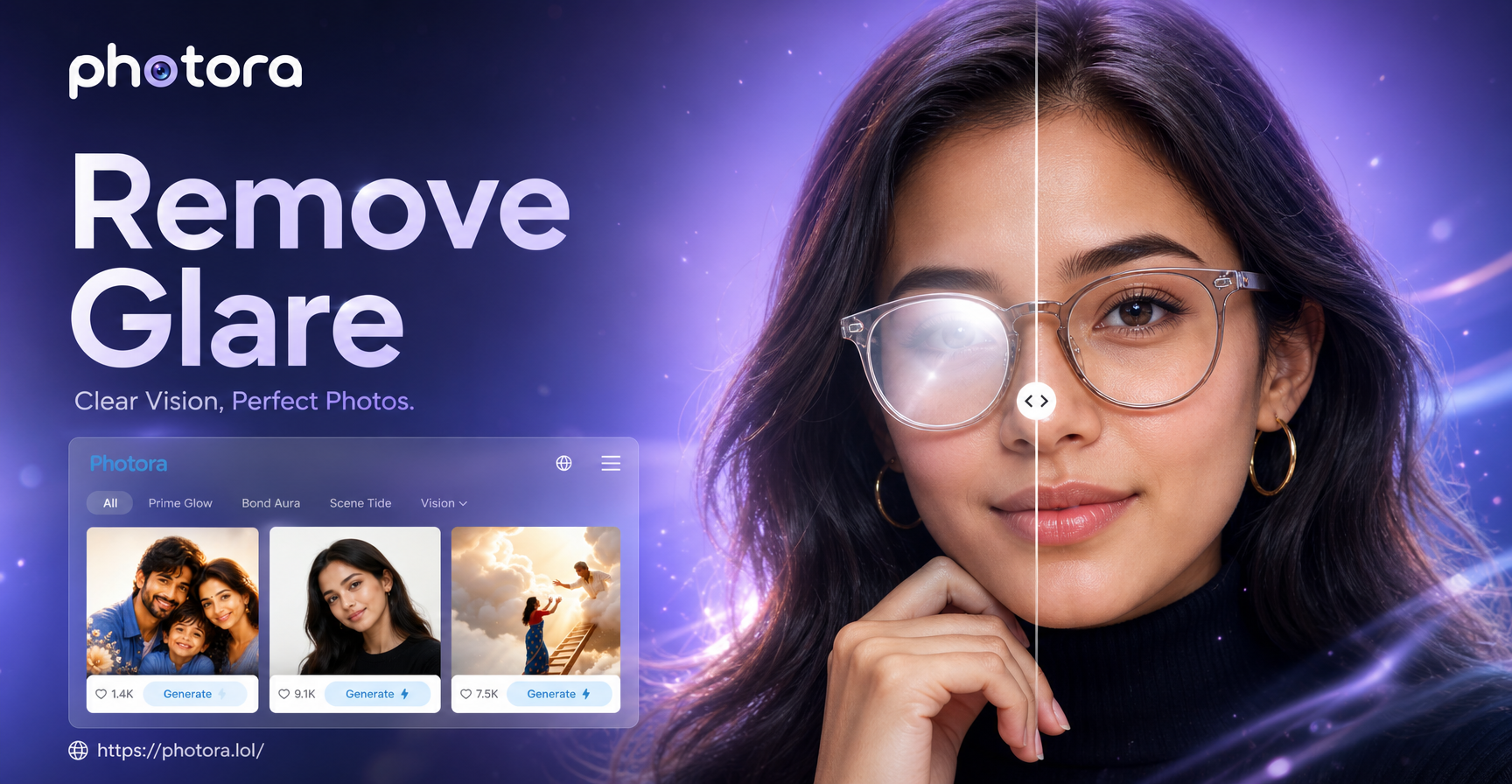
AIで眼鏡の映り込みを除去する方法
AIで眼鏡の映り込みを除去するには、最高解像度のオリジナル画像から始め、編集内容を損傷箇所に合わせます。色付きの反射の下に目がまだ見える場合、専用のAI映り込み除去ツールが最速の選択肢です。映り込みが明るいパッチとなり詳細を隠している場合は、厳密にマスクされた生成補完または修復編集を使用します。複数のバリエーションを生成し、100%表示でオリジナルと比較し、瞳孔、視線、まぶた、フレーム形状を変更する結果はすべて却定します。ソースに使用可能な目の詳細が含まれていない場合は、同じ人物の別の写真をAIに与えるか、撮影の別のフレームを使用してください。
映り込みの種類別にAIワークフローを選択
映り込みは単一の問題ではありません。弱い緑色の色かぶり、窓型の反射、完全に白いレンズには、それぞれ回復可能な情報量が異なります。最も安全なAIワークフローは、何が可視状態で残っているかに依存します。
| レンズに見えるもの | 最適なAIアプローチ | AIが保護すべきもの | 主なリスク |
|---|---|---|---|
| 目が見える、薄い色かぶりまたはかすみ | 専用AI眼鏡映り込み制御 | 目の詳細、自然なレンズの色合い、フレームの縁 | すべての反射を除去するとレンズが不自然に見える可能性 |
| 目の一部にかかる小さな明るいスポット | ローカルAI除去ツールまたは修復マスク | 覆われていない虹彩、瞳孔の位置、まぶた、キャッチライト | 緩いマスクは目の形を変える可能性 |
| 大きな白または不透明なパッチ | 参照写真を用いた生成補完 | アイデンティティ、視線の方向、目の間隔、フレームの形状 | 結果には創作された詳細が含まれる可能性 |
| 低解像度画像に隠れた両目 | 参照画像主導の生成または別の写真/フレーム | 同じ人物と表情 | 自然な目が必ずしも本物の目とは限らない |
| 眼鏡をかけた複数の人物 | 人物ごとのローカル編集 | 手を加えられていないすべての顔と元の構図 | 一括編集では間違った顔が変更される可能性がある |
重要な区別は回復と再構築です。かすかな目のディテールが残っている場合、AI写真編集ソフトは光源を抑制しながら元画像の多くを保持できます。ピクセルが白く切り取られている場合、生成AIは欠落したコンテンツを作成する必要があります。それでも家族写真やソーシャル写真として有用な結果が得られますが、回復された証拠として扱うのではなく、再構築として確認する必要があります。
AI編集前に画像を準備する
可能な限りオリジナルのカメラファイルを使用してください。WhatsApp経由で転送された写真やソーシャルメディアから繰り返し保存された写真は、まつ毛、瞳孔、細い金属フレーム周辺ですでに圧縮がかかっている可能性があります。それらはまさにモデルが必要とするディテールです。
編集前:
- オリジナルの未編集コピーを保管してください。
- まぶしさが不透明な場合、同じ人物の類似角度からの別の写真を用意してください。
- 顔を簡単に確認できる程度にのみクロップし、フル解像度ファイルは破棄しないでください。
- 実際の目の色、視線の方向、フレームの形状、非対称な特徴をメモしてください。
- 小さなレンズの反射を残すべきか判断してください。完全に透明なレンズは、微妙に反射するガラスよりも不自然に見えることがよくあります。
結婚式や家族の集合写真では、各人物を編集する前に画像を複製してください。ローカル編集は一度に一組のレンズにのみ影響を与え、グループ全体には影響しないようにします。
ワークフローA: 専用のAIまぶしさ除去ツールを使用する
まぶしさが半透明の場合、専用のコントロールが最速の方法です。例えばEvotoでは、目のレタッチコントロールの下に「眼鏡のまぶしさ」調整機能があります。インターフェースは影響を受けた領域を識別し、ポートレート全体を再構築するのではなく、編集者が強度を調整できるようにします。
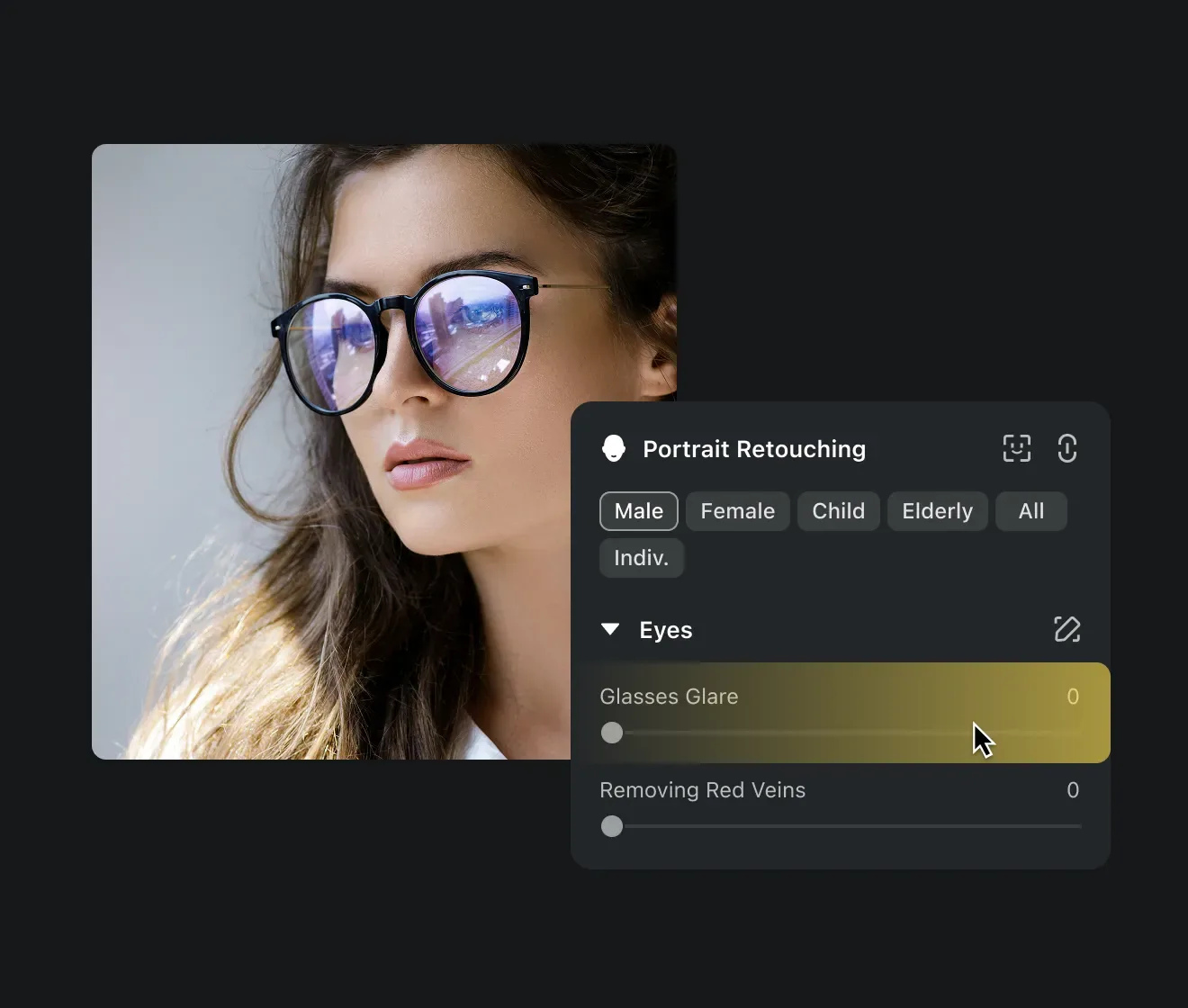
公式のEvotoワークフローは、ポートレートエディター内のローカルな眼鏡まぶしさコントロールを示しています。
ステップ1: ツールにレンズを検出させる
オリジナルをインポートし、目または眼鏡のコントロールを開きます。自動結果を判断する前にズームインしてください。サムネイルでは虹彩の変化やフレームの端の破損が隠れる可能性があります。
ステップ2: 最大強度以下から開始する
目が読み取れるようになるまで除去を増やし、その後止めます。もしそれがシーンの他の部分の照明と一致するなら、かすかな反射は残しておきます。目標は完全に空のガラスではなく、もはや表情を遮らない信憑性のあるレンズです。
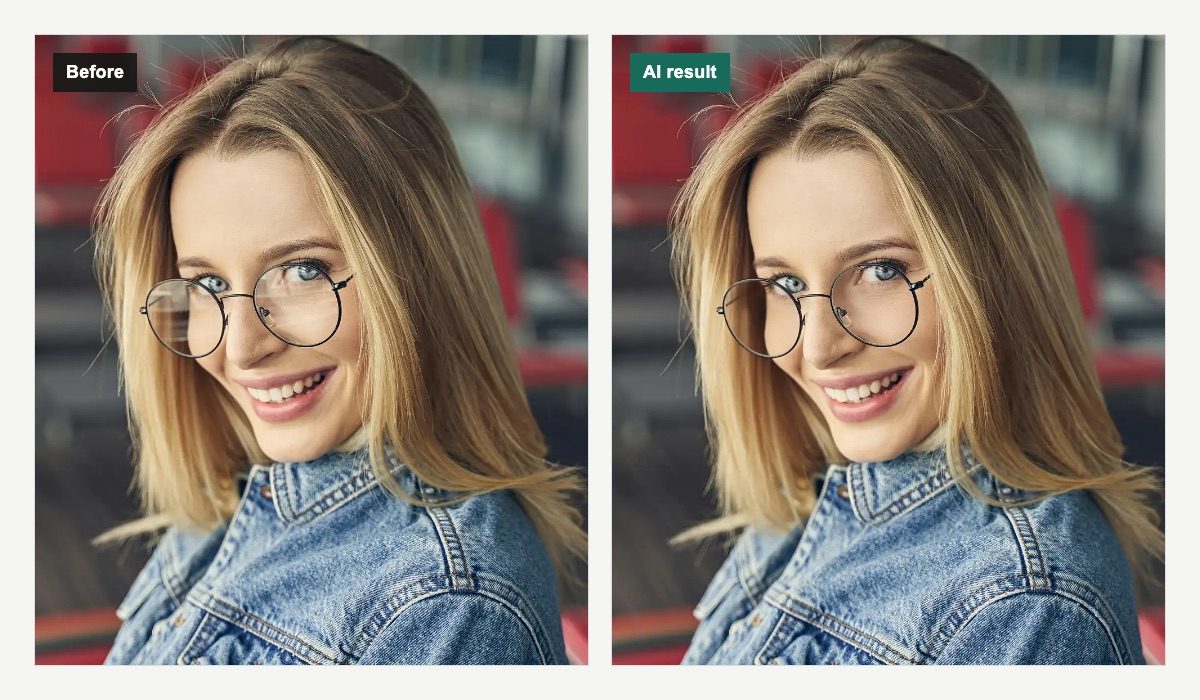
公式Evotoの例:AIはポートレート、フレーム、見える目を保持しながら、窓の反射を軽減します。
ステップ3:両方のレンズを別々に確認する
一方のレンズは他方よりも多くの補正が必要な場合があります。瞳孔の大きさ、虹彩の色、キャッチライトの方向、各フレームの縁を比較してください。スライダーによって目が顔の他の部分よりも明るく、またはシャープに見える場合は、強度を下げてください。
ステップ4:フルサイズのコピーを書き出す
編集を新しいファイルとして保存します。特に、家族行事、学校行事、または結婚式のアルバム用に写真を印刷する場合は、エディタのプレビューのみに頼らず、書き出しを確認してください。
ワークフローB:頑固なグレアには生成フィルを使用する
反射が自動グレアスライダーには濃すぎる場合は、マスクされた生成編集を使用します。Adobe FireflyやPhotoshopのGenerative Fillは、選択範囲をペイントして局所的なバリエーションを生成できるエディタの例です。同じ方法は、マスキング、インペインティング、参照画像サポートを備えたあらゆるAI画像エディタに適用されます。
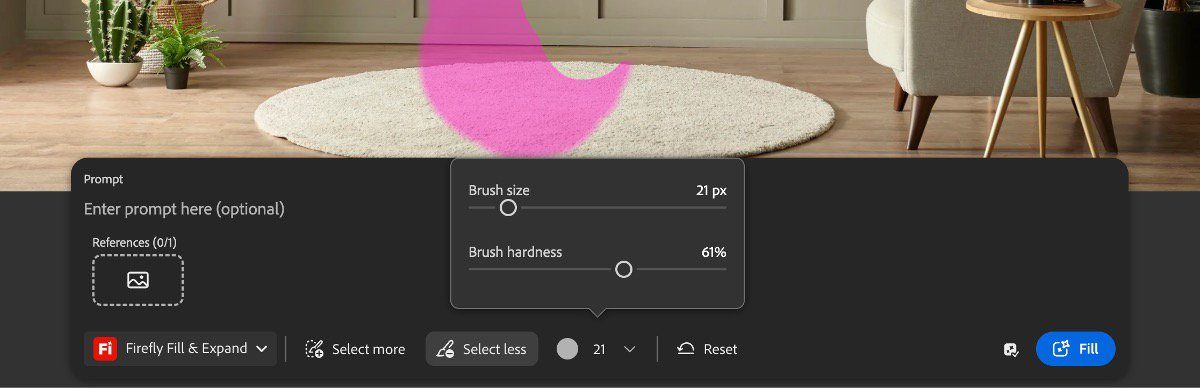
Adobe Fireflyの生成フィルワークスペースは、主要なコントロール(ローカルマスク、オプションの参照、複数の生成選択肢)を示しています。
ステップ1:顔全体ではなく、反射部分をマスクする
グレアの上をブラシで塗り、狭いフェザーマージンを含めます。可能な限りマスクはレンズ内に留めてください。マスクが眉、頬、またはフレームをまたぐと、AIはそれらの領域も編集してしまう可能性があります。
瞳孔の一部のみを覆う反射の場合は、まず小さくマスクします。結果に硬いエッジが残る場合にのみ、マスクを拡大してください。
ステップ2:情報が欠けている場合は参照を追加する
目が隠れている場合は、同じ人物の、似た角度、似た光で撮影された別の写真を使用してください。参照はアイデンティティを導くべきであり、メイン画像のポーズ、表情、構図を変更するべきではありません。
ステップ3:控えめなバリエーションをいくつか生成する
美化ではなく、補正を求めます。完璧な目、魅力的な、対称的なといった言葉は避けてください。それらはアイデンティティのずれを促します。リクエストは文字通りにし、変更してはならない特徴を含めてください。
ステップ4:バリエーションをオリジナルと比較する
別のバリエーションがより洗練されているように見えても、最も侵襲性の低い使用可能な結果を選んでください。強い編集はグレアを除去できますが、視線、虹彩の大きさ、眼鏡のブリッジを静かに変えてしまう可能性があります。
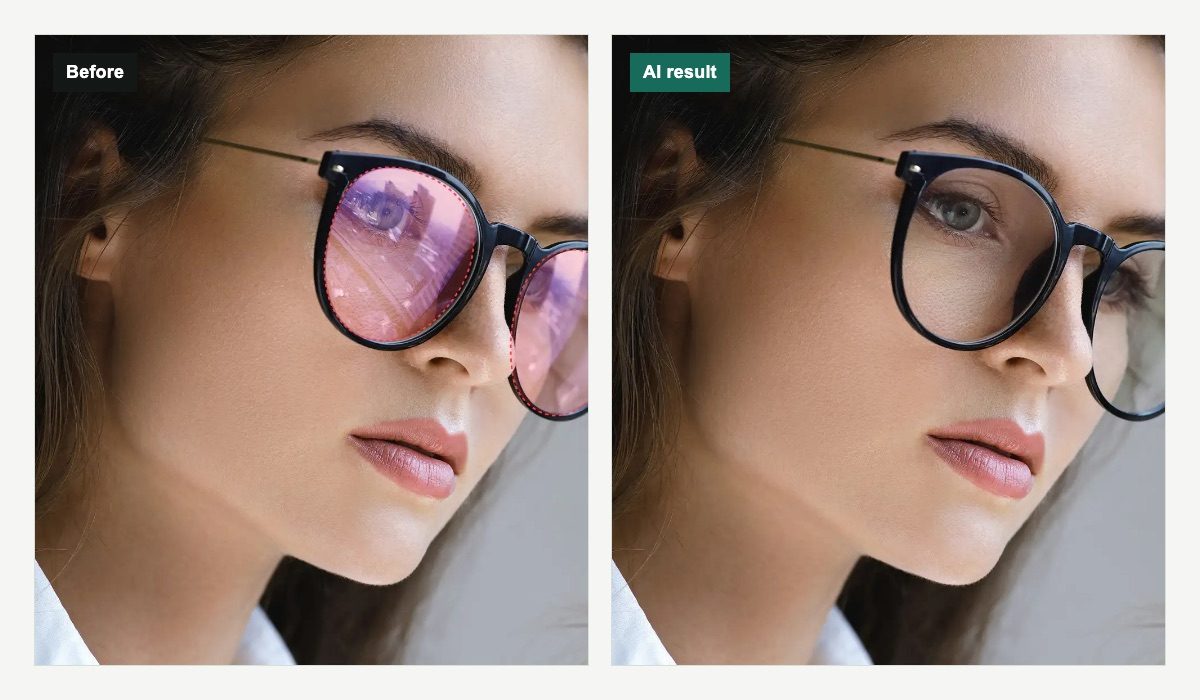
公式Evoto例:濃い色の反射は除去されていますが、結果はフルサイズでアイデンティティとフレームのチェックが必要です。
コピーして使用可能なAI編集プロンプト
これらのプロンプトは、正確なレンズマスクを作成した後にのみ使用してください。プロンプトは適切な選択を置き換えるものではありません。
片方のレンズに軽いグレアがある場合のプロンプト
Reduce only the glare inside the selected eyeglass lens. Preserve the person's real eye colour, pupil size, gaze direction, eyelid shape, eyelashes, skin texture and expression. Keep the exact frame shape and position. Retain a subtle natural lens reflection that matches the scene lighting. Do not edit outside the selection.
参照画像を用いた重度のグレア用プロンプト
Reconstruct only the eye detail hidden by glare in the selected lens, using the reference photo for this person's identity and eye features. Match the gaze, head angle, lighting and sharpness of the main photo. Preserve the exact glasses frame, nose bridge, face shape, skin tone and expression. Do not beautify, enlarge or recolour the eye. Keep a faint realistic reflection on the lens.
家族やグループ写真用プロンプト
Remove glare only from the selected person's glasses. Keep every face, body, outfit and background element unchanged. Preserve this person's identity, eye spacing, gaze, expression and frame geometry. Match the existing light and image grain. Do not edit any other person.
変更された目のための再試行指示
Retry the local edit. Restore the original pupil position, iris size, eyelid contour and glasses frame. Reduce only the reflection. Do not change facial proportions, expression, skin texture or anything outside the lens mask.
AIの結果を保持する前に必ず確認してください
グレア除去は、ポートレートが同じ人物に属している場合にのみ成功です。オリジナルと結果を100%で並べて比較し、その後両画像を画面に合わせて全体の表情を判断してください。
この品質チェックを使用してください:
- 視線:両方の瞳孔はオリジナルと同じ方向を向いている必要があります。
- 目の形状:上まぶた、下まぶた、虹彩の直径、見える白目の部分を確認してください。
- アイデンティティ:平滑化、目が大きくなっている、新たに対称的な特徴が現れていないか探してください。
- フレーム:各リム、ヒンジ、ノーズパッド、ブリッジを追跡してください。歪んだ部分や欠落部分は却下してください。
- レンズのリアリズム:ガラスを消すのではなく、小さく一貫した反射を残してください。
- 照明:キャッチライトと影は顔の他の部分と一致している必要があります。
- 編集境界:髪、眉毛、頬、背景の線は変更されていない必要があります。
- 他の人物:グループ画像では、手を加えられていないすべての顔をオリジナルと比較してください。
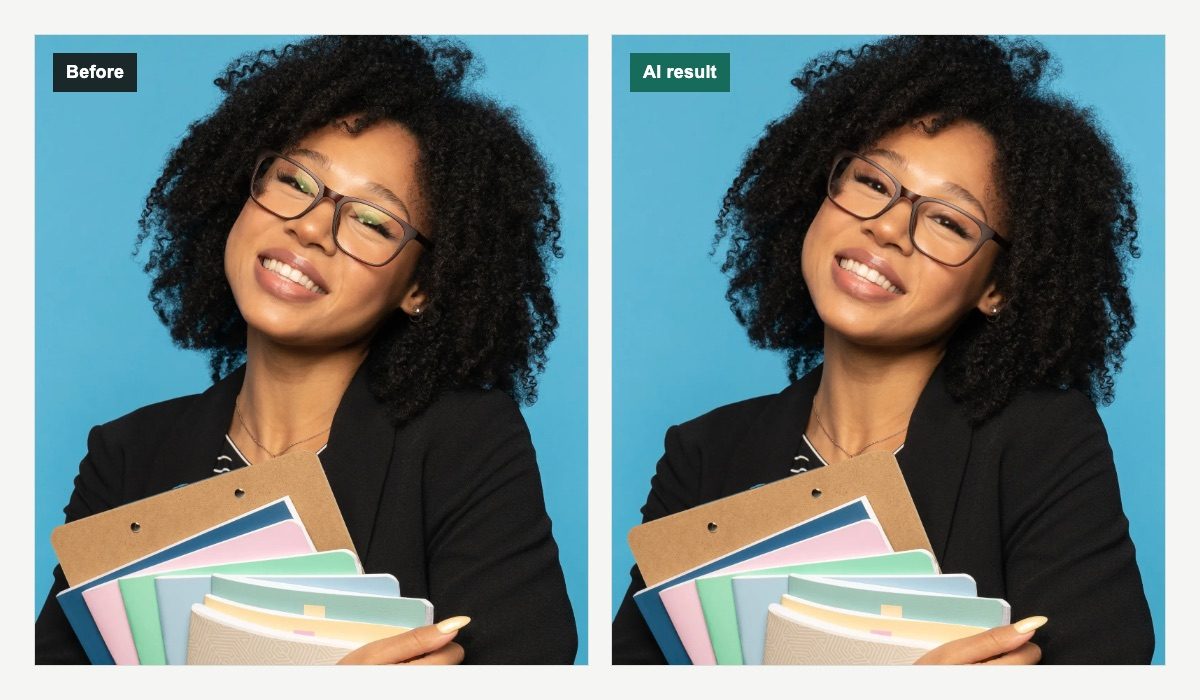
公式EyeQ例:より軽度な緑色の反射が軽減されています。このタイプの結果は、変化の劇的な見た目ではなく、目の詳細とレンズのリアリズムによって判断するのが最適です。
出力が間違っているように見える場合は、マスクを縮小し、編集強度を下げるか、より良い参照画像を追加してください。広い選択範囲で何度も生成し直さないでください:繰り返し生成すると、アイデンティティのずれが蓄積したり、レンズの外側にアーティファクトが導入される可能性があります。
グループ写真は一人ずつ処理する
グループ画像は、モデルが複数の顔、複数の目のペア、そしてしばしば混在した照明を認識するため、より難しくなります。一組のレンズを選択し、生成、確認を行い、その編集を確定してから次の人物に進んでください。これは、インドの結婚式のグループ写真、クラス写真、家族の祝賀写真など、小さな変更が間違った顔に加えられてもスマートフォンの画面では見逃しやすい場合に重要です。
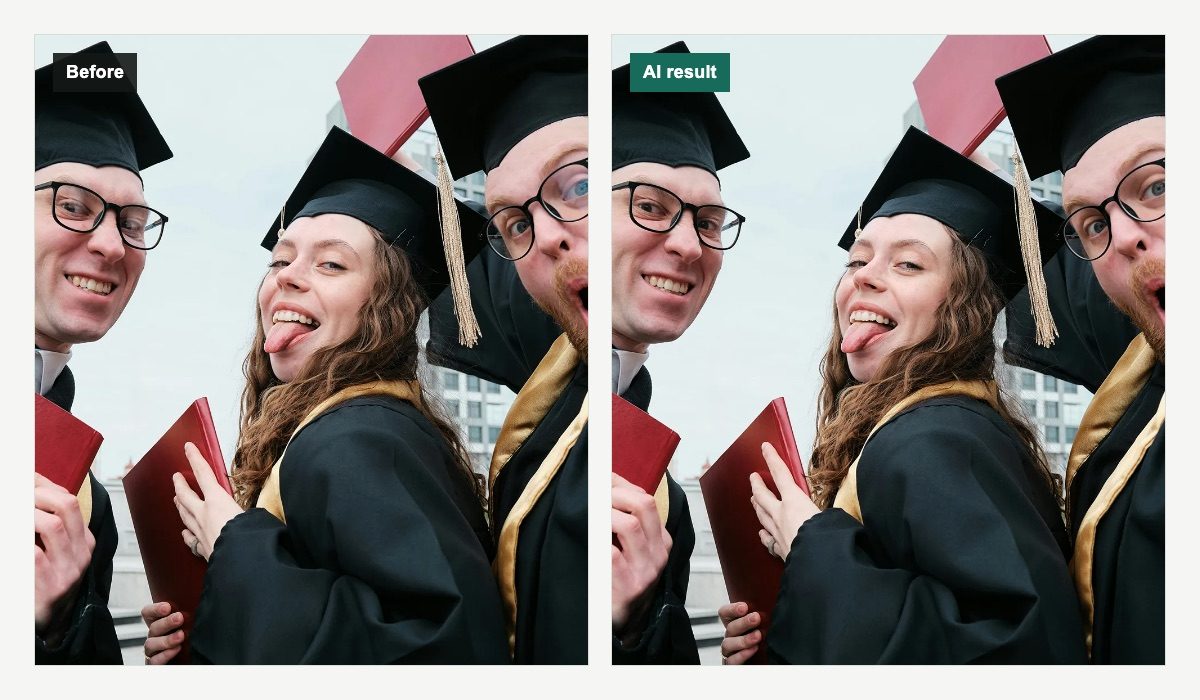
公式Evoto例:グループ写真では、メガネをかけている両方の人物と、中央の手を加えられていない顔に対して、別々のチェックが必要です。
大人数の場合、誰の眼鏡を編集したかを記録し、最終ファイルをフル解像度で確認してください。画像が強く圧縮されている場合は、共有されたコピーではなく、オリジナルから編集します。
AIが本物の目を復元できない場合を知る
不透明な白い反射には、虹彩、瞳孔、まぶたのディテールが含まれていません。その場合、生成フィルは視覚的に妥当な目を作成できますが、隠れたピクセルを知ることはできません。参照写真を使用すると再現性は高まりますが、それでも生成されたコンテンツです。
見た目よりも正確さが重要な場合は、別のソースを使用してください:
- 近くのバーストフレームで目がはっきり写っているものを選ぶ;
- 同じセッションで撮影された別のポートレートを参照として使用する;
- 圧縮されたコピーではなく、オリジナルのカメラファイルを求める;
- 身分証明書、ビザ、学校やその他の公式写真は、現在の発行機関の規則に基づいて再撮影する。
記録、法的、証拠となる画像については、隠れた顔のディテールを生成コンテンツで置き換えないでください。
小さな手作業による仕上げが役立つ場合もある
AI編集後、レンズが暗いフレームと接する部分で、わずかなエッジ補正が役立つ場合があります。これは、見える境界を馴染ませたり、局所的な粒子感を合わせたりする範囲に限定してください。新しい瞳孔を手描きしたり、反対側の目をクローンしたりしないでください:鏡像の目はしばしば視線や照明が不自然になります。
よくある質問
AIは眼鏡の映り込みを完全に除去できますか?
AIは半透明の映り込みを除去し、強い反射を軽減できることがよくあります。反射によって目のディテールがすべて消えている場合、ツールは欠落したピクセルを生成する必要があります。本物の目が重要な場合は、別の写真や別のフレームを使用してください。
眼鏡の映り込みを除去する最適なプロンプトは何ですか?
最適なプロンプトは、変更点と不変の要素の両方を指定します:選択したレンズ内の反射を軽減する;目の色、瞳孔の大きさ、視線、まぶた、フレームの形状、肌の質感、表情、マスク外のすべてを保持する。
なぜAIは人物の目を変えてしまったのですか?
マスクが広すぎる、プロンプトが美化を促している、またはソースに十分な目の情報が含まれていない可能性があります。レンズのみのより小さなマスクと、同じ人物の参照画像を使用して再試行してください。
レンズのすべての反射を除去すべきですか?
通常はいいえ。わずかな反射は、眼鏡が本物のガラスであることを感じさせ、シーンの照明の方向や色に合っているべきです。
このワークフローはスマートフォンの写真に使用できますか?
はい、ただしオリジナルのフル解像度のスマートフォン画像から始めてください。メッセージングアプリやSNSアプリは、目やフレーム周辺の細かいディテールを圧縮する可能性があり、AIによる再構築の信頼性が低下します。
家族や結婚式の集合写真の映り込みはどのように編集すべきですか?
一度に一人ずつ作業し、各マスクをレンズ内に収め、生成のたびにすべての顔を比較してください。オリジナルの構図、服装、アクセサリー、背景を保持します。
最も安全な結果は、最も変更の少ない結果です
AIによる眼鏡のまぶしさ除去は、肖像画の再生成ではなく、局所的な修復作業です。目が見える場合は専用のAIまぶしさ制御から始めます。頑固な反射にはマスク生成塗りつぶしに移行し、ピクセルが欠けている場合は同一人物の参照画像を使用し、変化が最も少ないバリエーションを維持します。最終チェックはシンプルです:よりクリアなレンズ、同じ目、同じフレーム、同じ人物であること。